NURO光 ルーターF660P レスポンス高速化 DNS設定
我が家では、NURO光を導入しています。通信速度自体は不満ありませんが、どうしてもレスポンスが遅いと感じることが多く、そこが不満でした。
どうも、F660PのDNS周りの処理にレスポンス低下の要因があるようで、PCのDNS設定を変更したところレスポンスが良くなりました。
今回は、公開されているパブリックDNSの中でも速いと言われている「Cloudflare」のDNSを設定します。
| 優先DNSサーバー(プライマリ) | 代替DNSサーバー(セカンダリ ) | |
| IPv4 | 1.1.1.1 | 1.0.0.1 |
| IPv6 | 2606:4700:4700::1111 | 2606:4700:4700::1001 |
ほかにもGoogleなどがパブリックDNSを公開しています。
パブリックDNSとはなんぞやという方はこちらを参考にしてみてください。
今回は、ルーターのDNS設定を変えることで、自宅からのインターネットは自動的に上記のDNSを使う設定をします。(PCやスマホ個別の設定は不要になります)
取扱説明書はこちらから見ることが出来ますので、参考にして下さい。
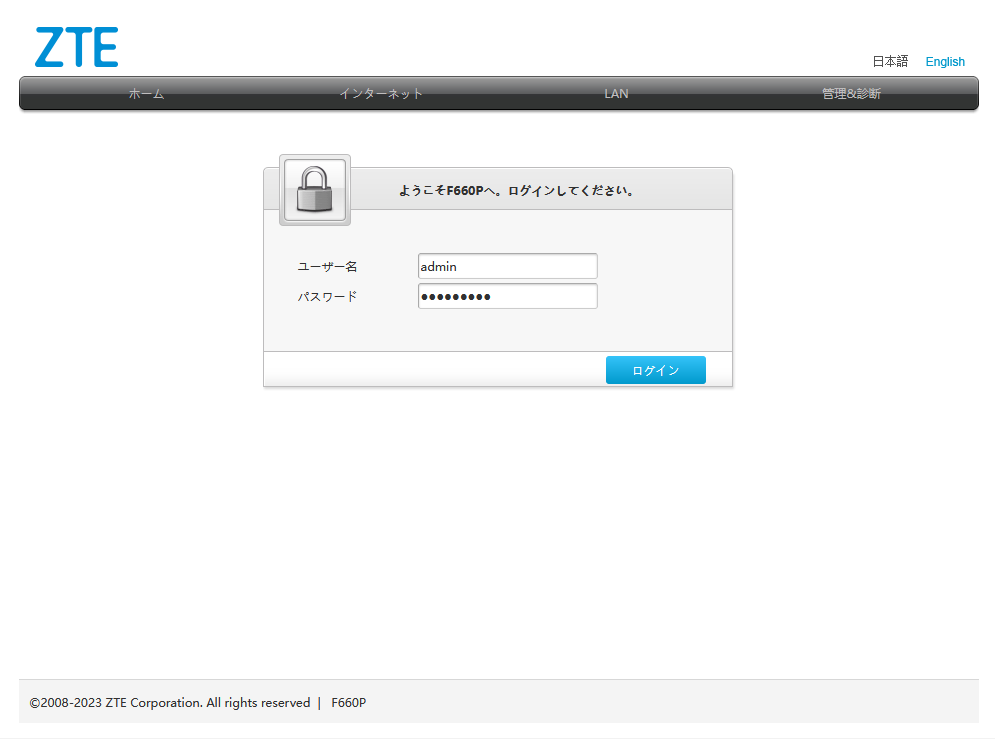
ルーターにログイン
ブラウザを立ち上げ、[192.168.1.1]をアドレスバーに打ち込みます。
ユーザー名は「admin」
パスワードは、設定したパスワード または、初期のWiFiパスワードでログインできます。
設定変更
設定を変更していきます。
DNSサーバーを指定
「LAN」「DNS」のDNSを使いたいDNSサーバーを設定します。
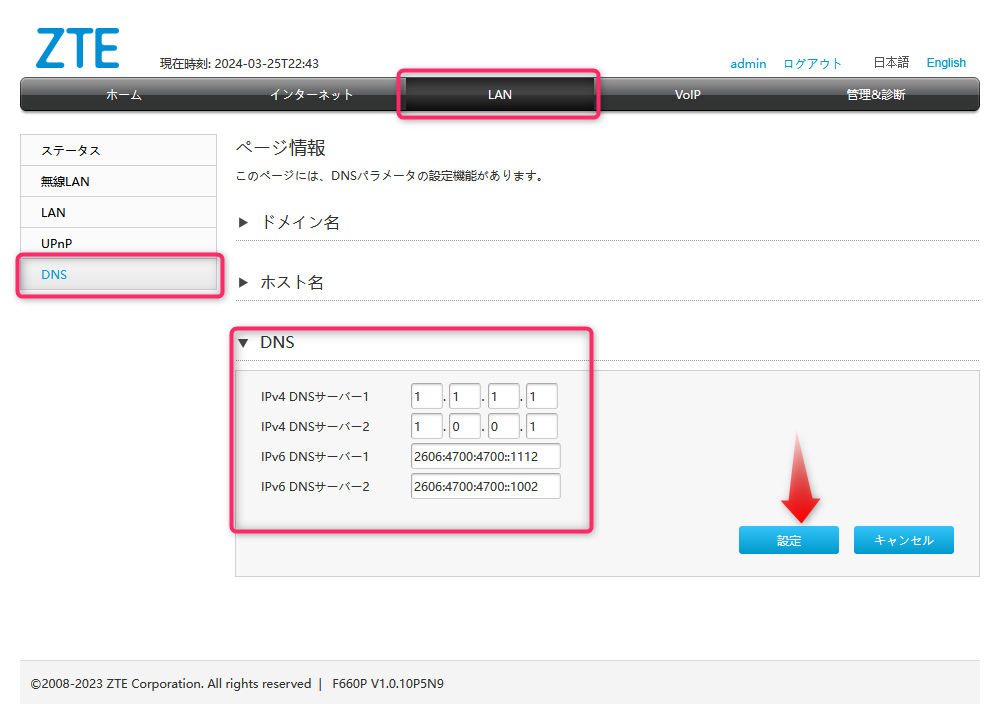
↑ここに、使いたいDNSサーバーを記入します。
画面はCloudflare のDNSサーバーを記入しています。
パブリックDNSを使用しない場合、ISP(プロバイダ)指定のDNSを記入しても良いかと思います。
Cloudflare の場合
| DNSサーバー1 | DNSサーバー2 | |
| IPv4 | 1.1.1.1 | 1.0.0.1 |
| IPv6 | 2606:4700:4700::1111 | 2606:4700:4700::1001 |
Google Public DNSの場合
| DNSサーバー1 | DNSサーバー2 | |
| IPv4 | 8.8.8.8 | 8.8.4.4 |
| IPv6 | 2001:4860:4860::8888 | 2001:4860:4860::8844 |
指定のDNSサーバーを使う設定
以下の設定をすることで、上記で指定したDNSサーバーが自動的に適用となります。
IPv4とIPv6双方で設定が必要になります。ここの設定が高速化の要です!
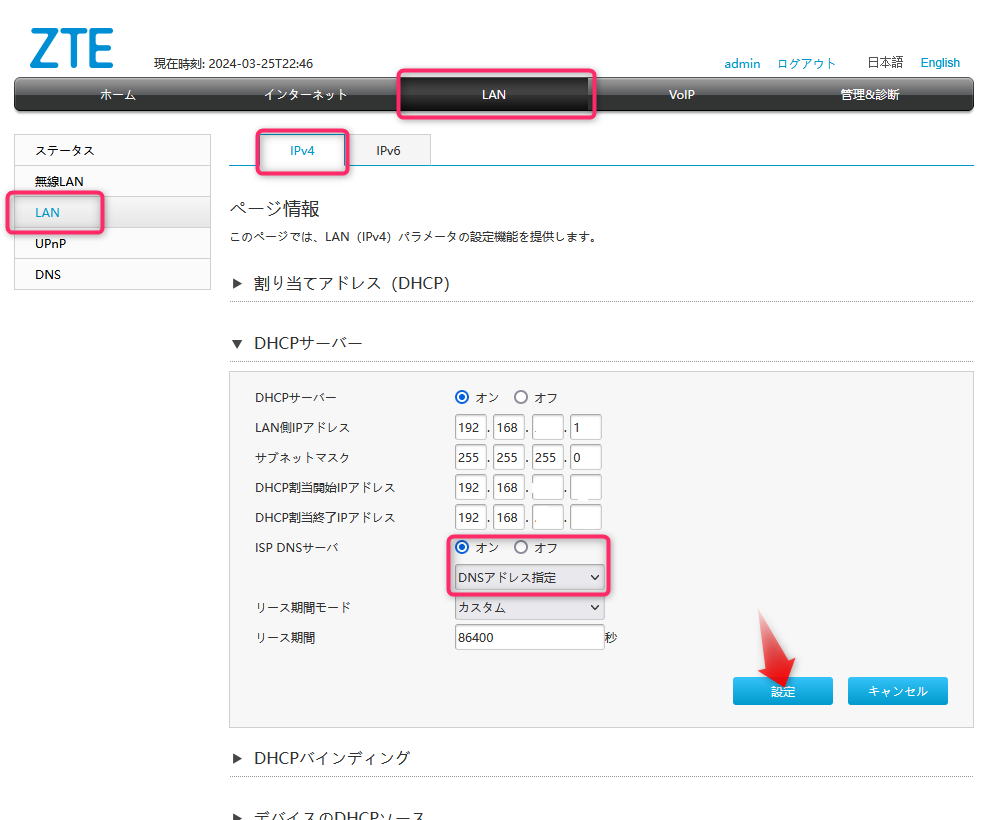
LANのIPv4 DHCPサーバー
ISP DNSサーバーを ONに。
DNSアドレス指定 にセットし、設定をクリックします。
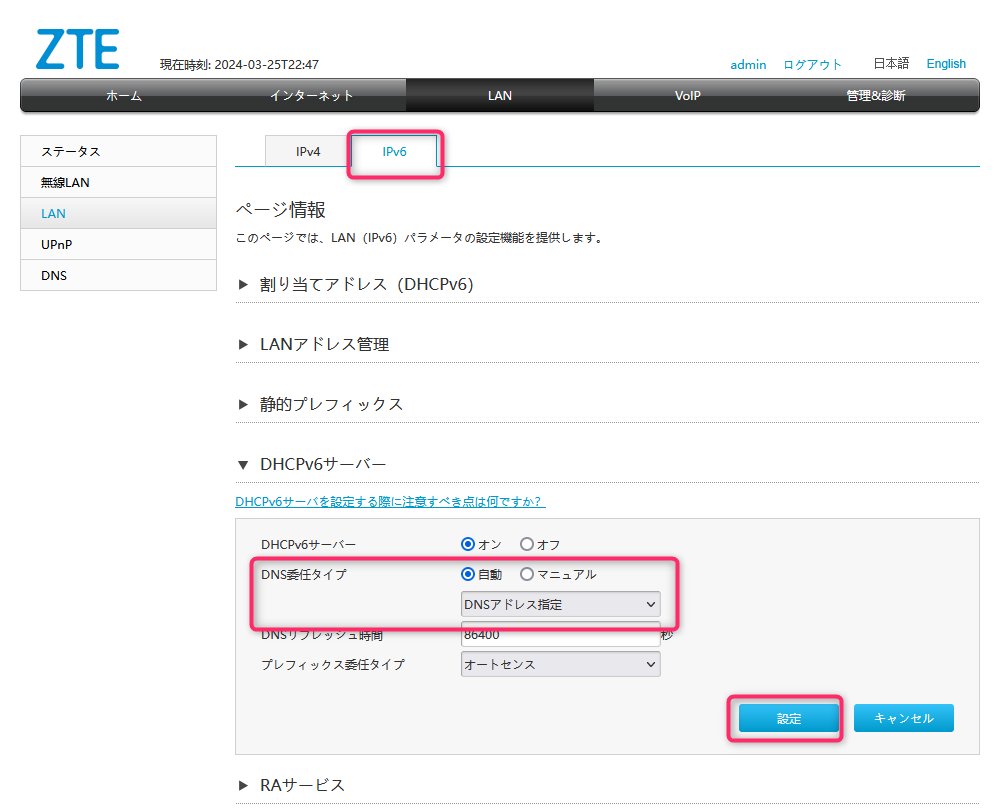
LANのIPv6 DHCPv6サーバー
DNS委任タイプ 自動 DNSアドレス指定し、設定をクリックします。
以上で設定は完了です!
レスポンス良くなっていませんか!?